2026年2月2日
最近因为想学 eBPF 的关系,接触到了 Firecracker 这个虚拟机管理器,结果正事没干一头拐进了虚拟化的坑里。本来我对虚拟机管理器的印象都是 QEMU、VMWare 之类的庞然大物,不过 Firecracker 突然让我发现虚拟机管理器其实也不见得非得这么复杂,于是就萌生了自己做一个虚拟机管理器的想法。
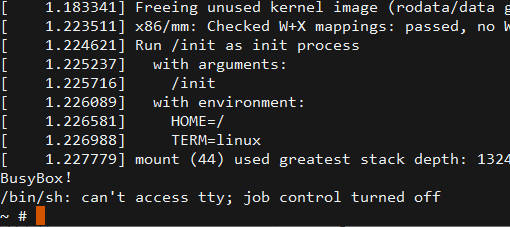
最后的成果是成功启动了Linux内核,并成功运行了 BusyBox 的 Shell,如下图:
相关的代码放在了这里。本文的后面也会主要就着这个源代码讲解。
过程中也参考了不少之前已有的资料,会一并放在末尾。
这一步主要用 ioctl 调用一些 KVM 的接口,代码在 vm_guest_init 函数当中。这一步没什么好介绍的,就是一些套路化的东西:
KVM_CREATE_VM:创建虚拟机KVM_CREATE_IRQCHIP:创建中断芯片模拟程序KVM_CREATE_PIT2:创建时钟芯片模拟程序KVM_SET_USER_MEMORY_REGION:加载用 mmap 分配出来的内存KVM_CREATE_VCPU:创建虚拟 CPU这里就来到了本文的第一个分歧点。我们的目标是加载并启动 Linux 内核,而因为 x86 架构臭名昭著的历史包袱,64 位的 Linux 内核中实际上有 3 个启动点,分别对应了 16 位、32 位,以及 64 位。如何选择就成了一个问题。
如果我们选择从 16 位启动点启动内核,就意味着我们要实现 BIOS 模拟,想想就十分繁琐。而如果从 64 位启动点开始启动,我们就必须首先进入 CPU 的 64 位模式。而 x86 CPU 的 64 位模式要求必须分页,所以我们还要先处理内存映射并创建页表。
相比之下,32 位启动就简单多了,不需要BIOS。也不要求创建页表。虽然我们的 Linux 内核是 64 位的,但是 Linux 内核会帮我们处理好分页并进入64位模式,并不需要担心。我们是来做虚拟机管理器的,不是来做 bootloader 和操作系统的,所以自然,从 32 位启动点启动是最好的选择。
根据 Linux 内核的启动协议,CPU 在跳转到 32 位内核启动点之前,需要进入32位的”平坦模式”,在这个模式下,CPU 在 32 位模式中运行,但是却没有分页,所有内存地址均直接映射到物理内存。
为了进入这个模式,在实际的机器中,有一个特别复杂的初始化流程。具体可以查看 OSDev Wiki。但是这个也完全是 x86 架构的历史糟粕,并不值得耗费心力。总之,利用 KVM 提供的接口,设置若干个段寄存器和一个特殊的 cr0 寄存器的内部状态,我们就可以让虚拟CPU进入 32 位平坦模式了:
void set_flat_mode(struct kvm_segment *seg) {
    seg->base = 0;
    seg->limit = 0xffffffff;
    seg->g = 1;
    seg->db = 1;
}

struct kvm_sregs sregs;
ioctl(cpu_fd, KVM_GET_SREGS, &sregs);
set_flat_mode(&sregs.cs);
set_flat_mode(&sregs.ds);
set_flat_mode(&sregs.es);
set_flat_mode(&sregs.fs);
set_flat_mode(&sregs.gs);
set_flat_mode(&sregs.ss);
sregs.cr0 |= 0x1;
ioctl(cpu_fd, KVM_SET_SREGS, &sregs);
最后,需要 rip 寄存器设置为 0x100000,稍后内核启动点将会加载到这个地方,而 CPU 也会从这里启航。而 rsp 寄存器需要设置为 0x10000,内核的启动参数将会加载到这个位置:
struct kvm_regs regs;
ioctl(cpu_fd, KVM_GET_REGS, ®s);
regs.rip = 0x100000;
regs.rsi = 0x10000;
ioctl(cpu_fd, KVM_SET_REGS, ®s);
至于为什么是这两个数字,下一节将会介绍,这是 Linux 内核启动协议的一部分。
最后一步是设置 CPUID,我们从 KVM API 中获取 KVM 支持的 CPUID,然后设置给虚拟 CPU 即可:
struct kvm_cpuid2 *cpuid;
int max_entries = 100;
cpuid = malloc(sizeof(*cpuid) +
    max_entries * sizeof(struct kvm_cpuid_entry2));
cpuid->nent = max_entries;
ioctl(kvm_fd, KVM_GET_SUPPORTED_CPUID, cpuid)
ioctl(cpu_fd, KVM_SET_CPUID2, cpuid)
这样,CPU 初始化完毕,只欠内核。
要加载内核,首先我们要知道内核文件的布局。现代Linux内核的文件模式叫做”bzImage”。传统上,磁盘上的每 512 字节被称为一个”扇区”。Linux内核上最开始的 512 字节就是用于从 16 位模式启动的启动扇区(boot)。然后是若干个扇区的启动参数(setup)。再然后才是真正的内核(kernel)。如下图:
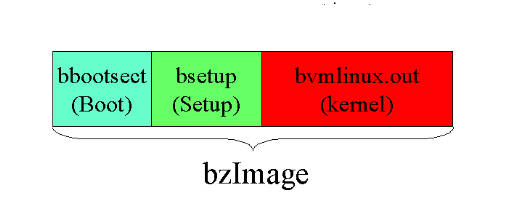
其中,boot 部分是用于 16 位启动的,我们不需要理会。我们只需要看后两部分。根据Linux内核的启动协议,内核加载时需要完成这些步骤:
boot_params,传统上称为”Zero Page”)boot_params 中并进行检查boot_params 中的其他字段%esi寄存器保存 boot_params 的地址那么我们首先把内核文件(bzImage)映射到内存中:
bz_image = map_file(kernel_path, &bz_image_size);
在上一节中,我们把 %rsi 寄存器设置为了 0x10000,因此,我们也会把 struct boot_params 设置到内存中的 0x10000 处并清零。
zeropage = (struct boot_params *)(vm->memory + 0x10000);
memset(zeropage, 0, sizeof(*zeropage));
加载偏移量 0x01f1 开始的 setup 头部:
memcpy(&zeropage->hdr, bz_image+0x01f1, sizeof(zeropage->hdr));
我们还需要在内存中随便找一块空闲的位置存放命令行参数,这里我选了 0x20000。我们没有VGA显示,只能用串口,所以设置一下用串口打印,并且开启debug显示:“console=ttyS0 debug”。
#define KERNEL_ARGS "console=ttyS0 debug"
cmd_line = (char *)(vm->memory + 0x20000);
memcpy(cmd_line, KERNEL_ARGS, strlen(KERNEL_ARGS) + 1);
此外,我们可能还需要加载一个用于初始化的内存虚拟盘(initrd)。这个 initrd 的位置就比较宽松了,随便放什么地方都可以,只要内核能知道就行。这里我选择放在内存的 512 MB 处。参见 load_initrd 函数:
uint32_t initrd_addr = 0x20000000;
memcpy(vm->memory + initrd_addr, initrd, st.st_size);
然后我们设置一下内核的启动参数。首先是命令行参数的位置:
zeropage->hdr.cmd_line_ptr = 0x20000;
图形模式设置位默认的 0xFFFF:
zeropage->hdr.vid_mode = 0xFFFF;
我们没用到 bootloader,而是直接模拟了内核加载过程,所以 bootloader 字段随便设一个:
zeropage->hdr.type_of_loader = 0xFF;
设置内存虚拟盘的位置:
zeropage->hdr.ramdisk_image = initrd_addr;
zeropage->hdr.ramdisk_size = st.st_size;
告诉内核,我们加载内核的位置是 1MB 处:
zeropage->hdr.loadflags |= LOADED_HIGH;
最麻烦的一步是设置内存布局,这里我选择的是把 0-640KB 和 1MB-1GB 这两个区域标记为可用内存。至于为什么 640KB 到 1MB 之间要留个空洞,我也不知道,我只发现如果设置错误可能会 kernel panic。不过这又是 x86 架构的历史包袱造成的,我选择不去深究。
zeropage->e820_entries = 2;
// first 640KB
zeropage->e820_table[0].addr = 0;
zeropage->e820_table[0].size = 0xA0000;
zeropage->e820_table[0].type = 1;
// > 1MB
zeropage->e820_table[1].addr = 0x100000;
zeropage->e820_table[1].size = MEM_SIZE - 0x100000;
zeropage->e820_table[1].type = 1;
最后,我们把 bzImage 中的 kernel 部分加载到内存中的 1MB 处。为此,我们需要知道boot和setup部分的大小,boot 固定是 512 字节,setup 的大小,在内核映像偏移量 0x01f1 处,单位是扇区,而 1 扇区是 512 字节。因此,我们得到 kernel 的位置:
setup_size = (zeropage->hdr.setup_sects + 1) * 512;
memcpy(vm->memory + 0x100000,
       (char *)bz_image + setup_size,
       bz_image_size - setup_size);
这样,内核加载完毕。
在网络设备模拟器调通以前,串口是我们和虚拟机交互的唯一方式,串口可以打印内核的调试信息,也可以用来启动 shell。不过这一节没有什么内容,因为懒得读硬件手册,所以我让 Kimi 模型给我生成了一个凑合能用的串口模拟程序。这个串口模拟器只能输出内容,无法接收输入。不过在现在这个阶段已经够了。
串口模拟相关的代码在 serial_init 和 handle_serial 这两个函数中。串口模拟器的初始化需要在前面创建虚拟机的时候一并完成。
这一节主要涉及代码中的 vm_run 函数。
在运行虚拟 CPU 之前,首先需要把虚拟 CPU 的文件描述符后面的一小段内存映射出来。而这段内存的大小是通过 KVM_GET_VCPU_MMAP_SIZE 接口获得的。这段内存在后面处理 IO 和 MMIO 的时候会有用处:
mmap_size = ioctl(vm->kvm_fd, KVM_GET_VCPU_MMAP_SIZE, 0);
run = mmap(NULL, mmap_size, PROT_READ | PROT_WRITE,
           MAP_SHARED, vm->cpu_fd, 0);
完成内存映射之后,就可以通过 KVM_RUN 接口运行虚拟 CPU:
ioctl(vm->cpu_fd, KVM_RUN, 0)
但是 CPU 运行一段时间之后可能会退出。原因有以下几种:
MMIO 对于现代的块设备和网络设备必不可少,但是现阶段我们用不到,所以全部忽略。而碰到退出请求直接退出就好。
至于 IO 请求,这里指的是 x86 架构中的 IO port,大部分也是可以直接忽略的,但是串口的请求我们需要处理一下。之前映射的内存里面会存放 IO 相关的信息。我们查看其端口,如果是 0x3f8 到 0x3ff 之间的端口,说明是串口 IO,我们调用 handle_serial 处理:
if (run->io.port >= 0x3f8 && run->io.port <= 0x3ff) {
    handle_serial(vm, run);
}
首先安装 BusyBox:
sudo pacman -S BusyBox
然后创建一个 rootfs 目录:
mkdir rootfs
然后创建一些必备的目录:
cd rootfs
mkdir dev sys proc bin
然后把 BusyBox 安装到这个目录里面:
BusyBox --install bin/
然后创建一个 init 脚本:
#!/bin/sh

mount -t devtmpfs devtmpfs /dev
mount -t proc proc /proc
mount -t sysfs sys /sys
mdev -s

echo "BusyBox!"
/bin/sh -l

while : ; do
    sleep 1
done
把这个 init 脚本设置为可运行,然后把整个目录打包成一个 cpio 镜像:
chmod +x init
find . -print0 | cpio --null -ov --format=newc | gzip > ../initrd
这样我们就得到了我们的初始化虚拟盘:initrd 文件。
这个时候我们就可以把虚拟机跑起来了。首先从本机薅一个内核出来:
cp /boot/vmlinuz-linux ./vmlinuz
不同发行版下面内核文件的名字可能不同,但是应该都大体差不多。
然后编译虚拟机管理器的代码:
gcc small_vmm.c -o small_vmm
最后运行:
sudo ./small_vmm vmlinuz initrd
如果顺利的话,就能像开头那张图一样,看到 BusyBox 的shell提示符。不过输入命令和按回车都是没有反应的,因为前面没有完整实现串口模拟,没有做串口输入的功能。只能按 Ctrl+C 退出。
到这里我们的虚拟机管理器就告一段落了。至于下一步,首先自然是要把串口模拟完整做出来,这样就可以在控制台上输入,为此可能需要阅读 8250 芯片的手册和资料。
然后就是实现 Virtual IO 设备的模拟了,需要参考这份文档。完整的实现需要模拟 PCI 总线,但是 Linux 提供了一个命令行参数,我们可以直接把 Virtual IO 映射的 MMIO 内存地址通过内核命令行参数直接告诉内核,而无需通过 PCI 总线,这样就大大降低了开发工作量。
最后,为了让这个虚拟机管理器能够支持多处理器,也还有一段额外的工作量。
现阶段这个虚拟机管理器自然是没法使用的。但是另一方面,这个虚拟机管理器距离有实际用途却也并不遥远。只要再加上块设备和网络设备模拟程序,就完全可以用来部署一些需要环境隔离的后端应用了,用于部署 clawdbot 之类的东西也都可行。
如果说 App 开发、前端、CRUD 后端这些是”显宗”的话,一些比较底层的计算机领域,就全是”密宗”了:虽然实际上并不是很难的东西,但是因为比较小众,很多知识只能依赖口耳相传和啃源代码获得,甚至有时候连最强的 AI 也难以给出良好的解答。虚拟化虽然也算是个很大众的技术了,但是具体到一些细节,就又变成了一个比较接近”密宗”的东西。这也是我写这篇文章的动机。
Email: i (at) mistivia (dot) com